Alat Kist povijesti u ploči Photoshop (PS) moćna je i svestrana značajka koja korisnicima omogućuje selektivno vraćanje dijelova slike u prethodno stanje. Kao dobavljač PS ploča, razumijem važnost ovladavanja takvim alatima za poboljšanje kreativnog procesa i postizanje visokokvalitetnih rezultata. U ovom postu na blogu, provest ću vas kroz detalje korištenja alata Kist povijesti na ploči PS.
Razumijevanje osnova povijesne ploče
Prije nego što se upustite u alat Povijest kist, važno je razumjeti samu ploču Povijest. Ploča Povijest u Photoshopu čuva evidenciju svih promjena koje ste napravili na slici otkako je otvorena. Svaki korak u procesu uređivanja naveden je kao zaseban unos na ploči. Možete kliknuti bilo koji unos kako biste svoju sliku vratili u to određeno stanje. To pruža sigurnosnu mrežu koja vam omogućuje eksperimentiranje bez straha od trajnih pogrešaka.
Lociranje alata Kist povijesti
Alat Kist povijesti nalazi se na alatnoj traci na lijevoj strani Photoshop radnog prostora. Ima ikonu koja podsjeća na kist. Ako ga ne vidite odmah, možda ćete morati kliknuti i zadržati ikonu alata Kist jer je alat Kist povijesti grupiran s drugim alatima koji se odnose na kist.
Kako koristiti alat za kist povijesti
1. korak: otvorite sliku i napravite promjene
Prvo otvorite sliku u Photoshopu. Zatim izvršite neke izmjene na slici, poput podešavanja boje, izrezivanja ili primjene filtara. Dok radite ove promjene, ploča Povijest će bilježiti svaki korak.
Korak 2: Postavite izvor na ploči povijesti
Da biste učinkovito koristili alat Kist povijesti, trebate postaviti izvornu točku na ploči Povijest. Ovo je stanje slike u koje želite vratiti dijelove trenutne slike. Jednostavno kliknite na željeni korak na ploči Povijest. Pokraj tog koraka pojavit će se mala ikona kista, što pokazuje da je to sada izvor za alat Kist povijesti.
Korak 3: Odaberite alat Četka povijesti
Nakon što postavite izvor, na alatnoj traci odaberite alat Kist povijesti. Možete prilagoditi veličinu kista, tvrdoću i druga svojstva na traci opcija na vrhu radnog prostora. Veća veličina četke će pokriti više površine, dok manja veličina omogućuje precizniji rad. Tvrdoća određuje koliko će rubovi poteza kistom biti meki ili oštri.
Korak 4: Boja na slici
S odabranim alatom Kist povijesti i postavljenim izvorom počnite slikati na područjima slike koja želite vratiti u prethodno stanje. Dok slikate, pikseli u tim područjima bit će zamijenjeni pikselima iz izvornog stanja. Možete bojati područja više puta kako biste postupno izgradili učinak.
Napredne tehnike s alatom Kist povijesti
Korištenje više izvora
Na ploči Povijest možete koristiti više izvora. Da biste to učinili, držite pritisnutu tipku Alt (opcija na Macu) i kliknite dodatne korake na ploči Povijest. To vam omogućuje izradu složenijih restauracija kombiniranjem različitih stanja slike.
Rad sa slojevima
Kada radite sa slojevima, alat Kist povijesti može se koristiti za vraćanje dijelova sloja u prethodno stanje. Provjerite jeste li odabrali ispravan sloj prije korištenja alata. Također možete koristiti alat Kist povijesti za slikanje preko više slojeva, što može biti korisno za stvaranje jedinstvenih efekata.
Stvaranje postupnih prijelaza
Kako biste stvorili restauraciju prirodnijeg izgleda, možete mijenjati neprozirnost alata Kist povijesti. Smanjenje neprozirnosti će restauraciju učiniti suptilnijom, stvarajući postupan prijelaz između trenutnog stanja i izvornog stanja.
Primjene alata Kist povijesti
Restauracija fotografija
Jedna od najčešćih primjena alata History Brush je restauracija fotografija. Ako ste slučajno pogriješili dok ste pokušavali poboljšati staru fotografiju, možete koristiti alat za selektivno vraćanje dijelova slike u izvorno stanje. Na primjer, ako ste previše izoštrili neko područje, možete ga prebojati pomoću alata Kist povijesti kako biste vratili izvornu glatkoću.
Umjetnički efekti
Alat History Brush također se može koristiti za stvaranje umjetničkih efekata. Možete eksperimentirati s različitim veličinama kista, neprozirnostima i izvorima kako biste stvorili jedinstvene teksture i uzorke na svojim slikama. Na primjer, možete slikati preko zamućenog područja kako biste vratili neke od izvornih detalja, stvarajući kontrast između oštrih i zamućenih dijelova slike.
Naša ponuda PS panela
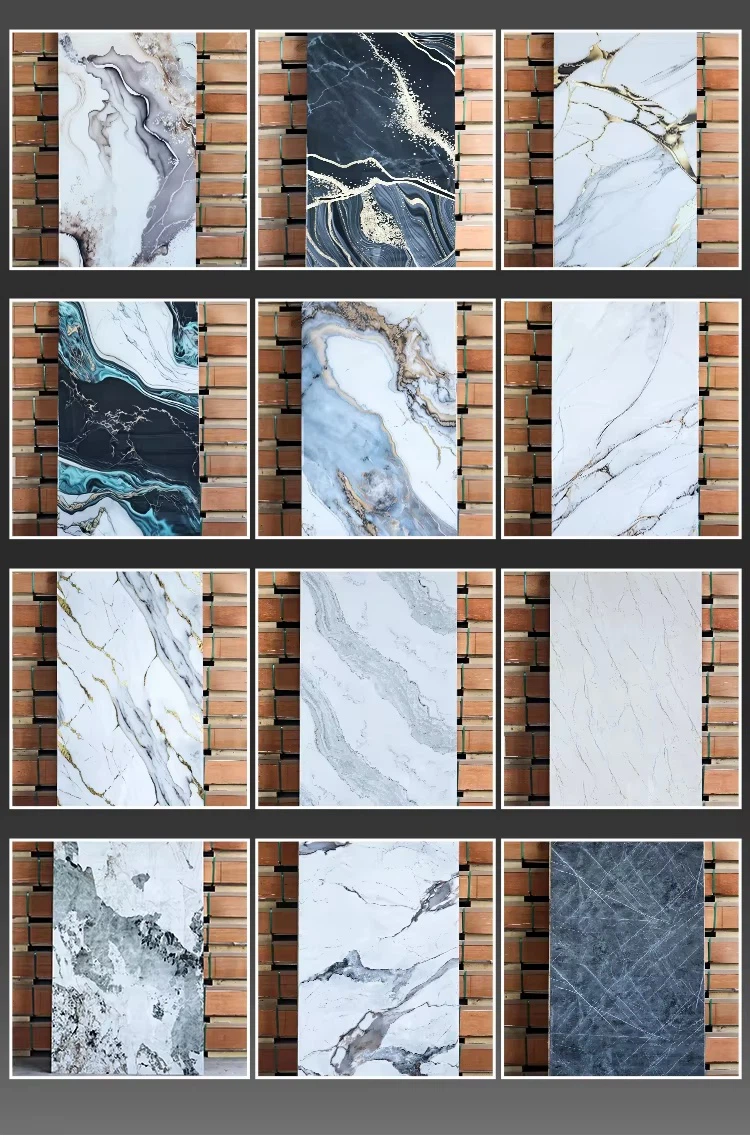
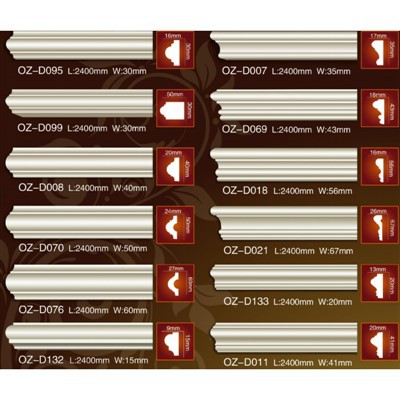
Kao dobavljač PS ploča, nudimo širok raspon visokokvalitetnih PS ploča, uključujućiPU bijele polistirenske letviceiPS zidna ploča. Ove su ploče dizajnirane kako bi poboljšale vaše kreativne projekte i pružile završetak profesionalnog izgleda. Naše PS ploče izrađene su od vrhunskih materijala, osiguravajući izdržljivost i glatku površinu za vaš Photoshop rad.
Zaključak
Alat Kist povijesti na ploči PS dragocjena je prednost za svakog korisnika Photoshopa. Bilo da ste profesionalni fotograf, grafički dizajner ili amaterski entuzijast, ovladavanje ovim alatom može značajno poboljšati vaše kreativne sposobnosti. Razumijevanjem osnovnih i naprednih tehnika možete koristiti alat Kist povijesti za stvaranje zapanjujućih slika i ispravljanje pogrešaka s lakoćom.


Ako ste zainteresirani za naše proizvode PS ploča, pozivamo vas da nas kontaktirate za više informacija i kako bismo razgovarali o vašim specifičnim zahtjevima. Posvećeni smo pružanju najboljih proizvoda i usluga kako bismo vam pomogli u postizanju vaših kreativnih ciljeva.
Reference
Korisnički priručnik za Adobe Photoshop.
Online Photoshop vodiči i forumi.